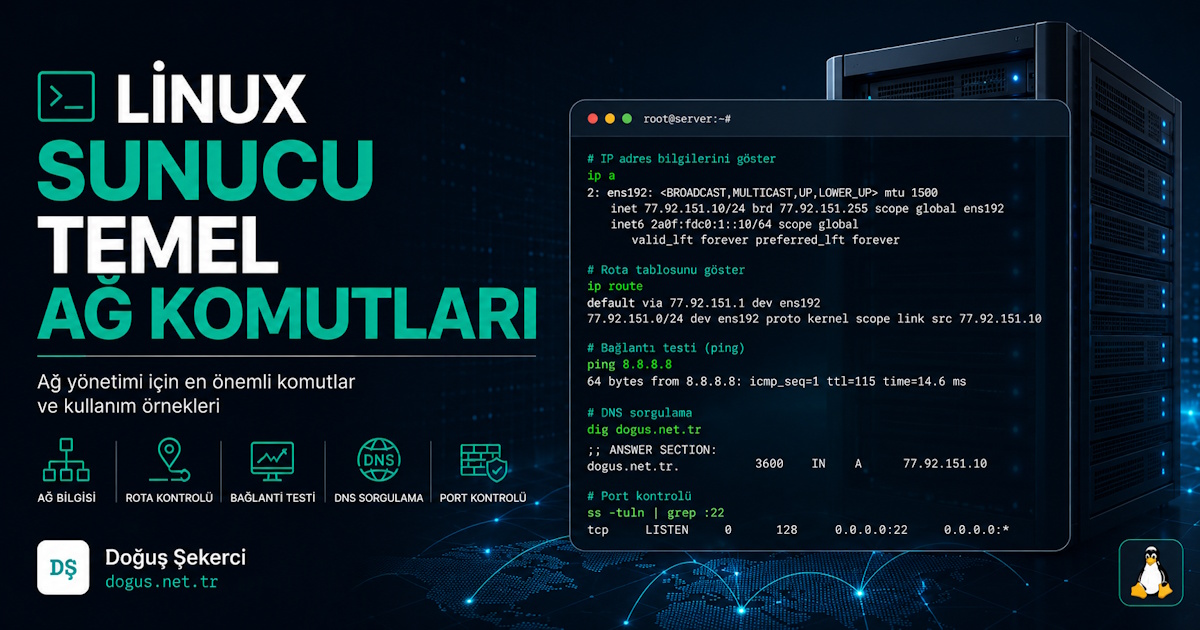
Bir Linux sunucuda sorun çıktığında ilk bakılacak yer çoğu zaman ağ katmanıdır. Linux temel ağ komutları, bağlantı kopukluğu, DNS hatası, rota problemi veya trafik yoğunluğu gibi durumları hızlıca ayırmanı sağlar. Firewall, bulut altyapısı ve yazılım geliştirme tarafında aktif çalışan biri olarak, bu komutların teoriden çok sahada işe yarayan tarafına odaklanmak daha doğru olur.
Linux sunucu ağ komutları
Linux sunucu ağ komutları; IP adresi, ağ arayüzü, rota, port, DNS ve bağlantı durumunu kontrol etmek için kullanılan temel araçlardır. Bir sunucunun internete çıkıp çıkmadığını, hangi IP’yi kullandığını veya hangi portları dinlediğini bu komutlarla hızlıca görebilirsin.
En sık kullanılan komutlar şunlardır:
| Komut | Ne İşe Yarar? | Örnek Kullanım |
|---|---|---|
ip addr |
Ağ arayüzlerini ve IP adreslerini gösterir | ip addr show |
ip route |
Varsayılan ağ geçidi ve rotaları gösterir | ip route |
ping |
Hedefe ICMP bağlantı testi yapar | ping 8.8.8.8 |
ss |
Dinleyen portları ve socket bağlantılarını listeler | ss -tulpen |
curl |
HTTP/HTTPS yanıtlarını test eder | curl -I https://dogus.net.tr |
dig |
DNS sorgusu yapar | dig dogus.net.tr |
traceroute |
Paketlerin geçtiği ağ yollarını gösterir | traceroute 8.8.8.8 |
Eski alışkanlıkla hâlâ ifconfig, netstat ve route kullanan sistemler görebilirsin. Ancak yeni Linux dağıtımlarında bunların yerine çoğunlukla ip ve ss komutları tercih edilir.
İpucu: Yeni kurulan sunucularda önce
ip addr, ardındanip routekontrolü yapmak çoğu temel ağ problemini hızlıca daraltır.
Modern ve eski komut karşılaştırması
| Eski Komut | Modern Alternatif | Neden Tercih Edilir? |
|---|---|---|
ifconfig |
ip addr |
Daha güncel, detaylı ve aktif desteklenen yapı |
route |
ip route |
Routing tablosunu daha okunabilir gösterir |
netstat |
ss |
Daha hızlıdır, socket detaylarını daha iyi verir |
nslookup |
dig / host |
DNS analizi için daha esnek çıktı üretir |
Linux ağ sorun giderme
Linux ağ sorun giderme, problemi katman katman izole etme işidir: önce fiziksel veya sanal arayüz, sonra IP, route, DNS, port ve uygulama yanıtı kontrol edilir. Rastgele komut çalıştırmak yerine sıralı ilerlemek, özellikle canlı sistemlerde zaman kazandırır.
Pratik bir kontrol sırası şöyle olabilir:
- Ağ arayüzü aktif mi?
- Sunucuda doğru IP var mı?
- Varsayılan gateway tanımlı mı?
- DNS çözümlemesi çalışıyor mu?
- Hedef porta erişiliyor mu?
- Firewall trafiği engelliyor mu?
- Uygulama ilgili portu dinliyor mu?
| Kontrol Noktası | Komut | Beklenen Sonuç |
|---|---|---|
| IP kontrolü | ip addr |
Sunucuda doğru IP görünmeli |
| Gateway kontrolü | ip route |
default via satırı bulunmalı |
| DNS kontrolü | dig alanadi.com |
Geçerli A kaydı dönmeli |
| Port kontrolü | ss -tulpen |
Servis ilgili portta dinlemeli |
| Dış erişim | curl -I URL |
HTTP durum kodu alınmalı |
Örneğin bir web servisine erişilemiyorsa sadece Nginx veya Apache tarafına bakmak yeterli değildir. Sunucu IP almış mı, firewall 80/443 portlarını geçiriyor mu, DNS doğru IP’ye mi gidiyor, servis gerçekten dinliyor mu; hepsi ayrı ayrı doğrulanmalıdır.
Uyarı:
pingbaşarısız diye hedef kesin kapalıdır denemez. Bazı firewall kuralları ICMP’yi engellerken TCP/443 gibi portlara izin verebilir.
Hızlı teşhis akışı
ip addr
ip route
ping -c 4 8.8.8.8
dig dogus.net.tr
curl -I https://dogus.net.tr
ss -tulpen
Bu akış, “sunucuda mı sorun var, DNS’te mi, network tarafında mı, uygulamada mı?” sorusunu hızlıca ayırır.
Linux sunucu Bağlantı Testi
Linux sunucu bağlantı testi, sunucunun başka bir IP’ye, domaine veya porta erişip erişemediğini ölçmek için yapılır. ping, curl, telnet, nc ve mtr gibi araçlar farklı katmanlarda test yapar; bu yüzden tek bir komuta bağlı kalmamak gerekir.
En temel test ping ile yapılır:
ping -c 4 8.8.8.8
Bu komut hedefe 4 ICMP paketi gönderir. Paket kaybı varsa ya ağda bir problem vardır ya da hedef ICMP trafiğini kısıtlıyordur.
HTTP servislerini test etmek için curl daha anlamlıdır:
curl -I https://dogus.net.tr
Yanıt olarak 200, 301, 302, 403 veya 500 gibi bir HTTP durum kodu alırsın. Bu kod, bağlantının kurulup kurulmadığını ve uygulama seviyesinde ne döndüğünü gösterir.
| Test Amacı | Önerilen Komut | Ne Anlatır? |
|---|---|---|
| IP erişimi | ping -c 4 8.8.8.8 |
Temel ağ erişimini test eder |
| Web yanıtı | curl -I https://site.com |
HTTP başlıklarını ve durum kodunu gösterir |
| Port erişimi | nc -vz IP 443 |
TCP portunun açık olup olmadığını gösterir |
| DNS + HTTP testi | curl -Iv https://site.com |
DNS, TLS ve HTTP sürecini detaylandırır |
Port testi için nc oldukça kullanışlıdır:
nc -vz 192.168.1.10 443
Eğer bağlantı başarılıysa hedef sunucuda ilgili port açıktır ve trafik en azından TCP seviyesinde ulaşabiliyordur.
Linux sunucu Trafik ve Ağ İstatistikleri
Linux sunucu trafik ve ağ istatistikleri, anlık bağlantıları, dinleyen portları, paket sayılarını ve bant genişliği kullanımını görmeye yarar. Özellikle beklenmeyen trafik artışı, yoğun bağlantı sayısı veya saldırı şüphesinde bu komutlar hızlı görünürlük sağlar.
İlk bakılacak komutlardan biri ss komutudur:
ss -tulpen
Bu komut TCP/UDP portlarını, hangi process tarafından dinlendiğini ve servis detaylarını gösterir. Özellikle “uygulama çalışıyor ama port açık mı?” sorusuna hızlı cevap verir.
Anlık ağ trafiği için sistemde kuruluysa şu araçlar faydalıdır:
| Araç | Kullanım Alanı | Not |
|---|---|---|
ss |
Port ve socket analizi | Modern netstat alternatifi |
iftop |
Anlık trafik izleme | Hangi IP ne kadar trafik üretiyor gösterir |
nload |
Giriş/çıkış bant genişliği | Basit ve okunabilir trafik ekranı sağlar |
tcpdump |
Paket yakalama | Detaylı analiz için güçlüdür |
ip -s link |
Arayüz istatistikleri | RX/TX paket ve hata sayılarını gösterir |
Ağ arayüzü seviyesinde hata görmek için:
ip -s link
Burada RX/TX error, dropped veya overruns gibi değerler dikkat çekiyorsa sanal ağ, fiziksel kart, hypervisor veya switch tarafında sorun araştırılmalıdır.
Bilgi kutusu: Bulut sunucularda trafik sorunu her zaman işletim sisteminden kaynaklanmaz. Security group, firewall policy, NAT gateway, load balancer veya sağlayıcı tarafındaki rate limit de bağlantıyı etkileyebilir.
Linux sunucu traceroute
Linux sunucu traceroute, bir paketin hedefe giderken geçtiği ağ noktalarını gösterir. Gecikmenin hangi noktada arttığını veya trafiğin nerede kesildiğini anlamak için kullanılır. Özellikle farklı lokasyonlar, VPN bağlantıları ve bulut ağları arasında teşhis yaparken faydalıdır.
Temel kullanım:
traceroute 8.8.8.8
Bazı sistemlerde traceroute kurulu olmayabilir. Debian/Ubuntu tarafında şu şekilde kurulabilir:
apt install traceroute
RHEL/CentOS/AlmaLinux tarafında:
yum install traceroute
Alternatif olarak tracepath da kullanılabilir:
tracepath 8.8.8.8
| Durum | Olası Anlamı | Ne Yapılmalı? |
|---|---|---|
| İlk hop’ta kesiliyor | Gateway veya lokal firewall sorunu | ip route ve firewall kontrol edilmeli |
| Orta hop’ta yıldızlar var | Ara router ICMP yanıtlamıyor olabilir | Tek başına arıza kabul edilmemeli |
| Son hop’a ulaşmıyor | Hedef veya ara ağ filtreli olabilir | TCP tabanlı test yapılmalı |
| Gecikme belirli hop’tan sonra artıyor | Bölgesel rota veya taşıyıcı problemi | Farklı lokasyondan test edilmeli |
Traceroute çıktısındaki * * * her zaman sorun anlamına gelmez. Bazı ağ cihazları ICMP TTL exceeded yanıtı vermez. Bu nedenle sonucu ping, mtr, curl ve port testiyle birlikte değerlendirmek gerekir.
Linux sunucu dns sorgu
Linux sunucu DNS sorgu işlemleri, domain adının hangi IP’ye çözüldüğünü, hangi nameserver’ın yanıt verdiğini ve kayıtların doğru yapılandırılıp yapılandırılmadığını kontrol etmeye yarar. Web, mail, API ve CDN problemlerinde DNS testi kritik bir adımdır.
En pratik komutlardan biri dig komutudur:
dig dogus.net.tr
Sadece A kaydını görmek için:
dig dogus.net.tr A +short
Farklı DNS sunucusuyla test yapmak için:
dig @8.8.8.8 dogus.net.tr
dig @1.1.1.1 dogus.net.tr
Bu yöntem, “sorun benim sunucumdaki resolver’da mı, genel DNS yayılımında mı?” sorusunu ayırmaya yardımcı olur.
| DNS Kaydı | Kullanım Amacı | Örnek Komut |
|---|---|---|
| A | Domaini IPv4 adrese çözer | dig site.com A |
| AAAA | Domaini IPv6 adrese çözer | dig site.com AAAA |
| MX | Mail sunucularını gösterir | dig site.com MX |
| TXT | SPF, DKIM, doğrulama kayıtları | dig site.com TXT |
| NS | Yetkili nameserver kayıtları | dig site.com NS |
| CNAME | Alias yönlendirmesini gösterir | dig www.site.com CNAME |
DNS gecikmeleri bazen uygulama hatası gibi görünebilir. Özellikle API çağrılarında ilk bağlantı yavaşsa curl -w ile DNS çözümleme süresi ayrıca ölçülebilir:
curl -w "DNS: %{time_namelookup}\nConnect: %{time_connect}\nTotal: %{time_total}\n" -o /dev/null -s https://dogus.net.tr
İpucu: DNS değişikliği yaptıktan sonra sadece kendi bilgisayarından kontrol etmek yeterli değildir. Farklı resolver’lar, farklı lokasyonlar ve sunucu içinden yapılan sorgular birlikte değerlendirilmelidir.
Sıkça Sorulan Sorular
Linux’ta ağ bağlantısı nasıl test edilir?
Linux’ta ağ bağlantısı genellikle ping, curl, nc ve traceroute komutlarıyla test edilir. Önce ping -c 4 8.8.8.8 ile temel IP erişimi kontrol edilir. Ardından curl -I https://site.com ile HTTP yanıtı alınır. Belirli bir portu test etmek için nc -vz IP PORT kullanılabilir. Eğer bağlantı bazı noktalarda kesiliyorsa traceroute veya mtr ile paket yolunu analiz etmek daha doğru olur.
Linux sunucuda IP adresi hangi komutla görülür?
Linux sunucuda IP adresini görmek için en güncel komut ip addr komutudur. Bu komut tüm ağ arayüzlerini, IPv4 ve IPv6 adreslerini, arayüz durumunu ve bağlantı detaylarını gösterir. Kısa çıktı istenirse ip -br addr kullanılabilir. Eski sistemlerde ifconfig hâlâ görülebilir ancak modern Linux dağıtımlarında ip komutu daha doğru ve sürdürülebilir tercihtir.
Linux’ta açık portlar nasıl kontrol edilir?
Açık portları kontrol etmek için ss -tulpen komutu kullanılabilir. Bu komut TCP ve UDP portlarını, dinleme durumunu, process bilgisini ve mümkünse kullanıcı detayını gösterir. Örneğin web sunucusu çalışıyorsa 80 veya 443 portunun listede görünmesi beklenir. Eğer servis çalışıyor ama port görünmüyorsa uygulama yanlış adrese bind edilmiş, servis başlamamış veya container/network yapılandırması hatalı olabilir.
Ping çalışmıyorsa sunucu kapalı mı demektir?
Ping çalışmıyorsa sunucunun kesin kapalı olduğu söylenemez. Birçok firewall, güvenlik grubu veya ağ cihazı ICMP trafiğini engellerken TCP bağlantılarına izin verebilir. Bu yüzden ping başarısız olduğunda curl, nc veya telnet ile hedef port test edilmelidir. Örneğin nc -vz site.com 443 başarılıysa web servisine TCP seviyesinde erişim vardır; sorun yalnızca ICMP engelinden kaynaklanıyor olabilir.
DNS sorunu Linux’ta nasıl anlaşılır?
DNS sorunu genellikle domain adının IP’ye çözülememesi, yanlış IP’ye gitmesi veya çözümleme süresinin uzamasıyla anlaşılır. dig alanadi.com, dig @8.8.8.8 alanadi.com ve dig @1.1.1.1 alanadi.com komutları karşılaştırmalı test için kullanılabilir. Eğer IP ile erişim çalışıyor ama domain ile çalışmıyorsa problem büyük ihtimalle DNS, resolver veya kayıt yapılandırması tarafındadır.
Traceroute çıktısında yıldız işareti ne anlama gelir?
Traceroute çıktısındaki * * * işareti, ilgili hop noktasından yanıt alınamadığını gösterir. Bu her zaman bağlantı problemi anlamına gelmez; bazı router’lar ICMP yanıtlarını bilinçli olarak engeller. Eğer sonraki hop’lar görünmeye devam ediyorsa trafik ilerliyordur. Ancak çıktı belirli bir noktada tamamen kesiliyor ve hedefe ulaşılamıyorsa rota, firewall veya sağlayıcı kaynaklı bir engel araştırılmalıdır.
Linux’ta varsayılan gateway nasıl kontrol edilir?
Varsayılan gateway kontrolü için ip route komutu kullanılır. Çıktıda default via ile başlayan satır, sunucunun dış ağa çıkarken kullandığı ağ geçidini gösterir. Bu satır yoksa sunucu lokal ağ dışına erişemeyebilir. Yanlış gateway tanımı da bağlantı problemlerine neden olur. Bulut ortamlarda gateway genellikle sağlayıcı tarafından otomatik atanır; manuel değişiklik yapılırken dikkatli olunmalıdır.
Curl ile bağlantı testi neden önemlidir?
curl, sadece sunucuya ulaşılıp ulaşılmadığını değil, HTTP/HTTPS seviyesinde nasıl yanıt alındığını da gösterir. curl -I https://site.com komutu başlık bilgilerini ve HTTP durum kodunu verir. curl -Iv ise DNS çözümleme, TLS el sıkışması ve bağlantı detaylarını daha görünür hale getirir. Bu nedenle web servislerinde ping yerine çoğu zaman curl daha anlamlı bir test aracıdır.
Linux sunucuda trafik yoğunluğu nasıl izlenir?
Trafik yoğunluğu için iftop, nload, ip -s link, ss ve gerektiğinde tcpdump kullanılabilir. iftop, hangi IP’nin ne kadar trafik tükettiğini gösterir. nload, arayüz bazlı giriş ve çıkış trafiğini sade biçimde sunar. ip -s link paket hataları ve düşen paketleri gösterirken, tcpdump daha detaylı paket analizi için kullanılır. Canlı sistemlerde paket yakalama dikkatli yapılmalıdır.
Netstat yerine hangi komut kullanılmalı?
Modern Linux sistemlerde netstat yerine genellikle ss komutu kullanılmalıdır. ss, socket bilgilerini daha hızlı ve detaylı gösterir. Örneğin ss -tulpen komutu dinleyen TCP/UDP portlarını, process bilgilerini ve kullanıcı detaylarını listeler. netstat bazı eski sistemlerde hâlâ bulunabilir ancak birçok yeni dağıtımda varsayılan olarak gelmez. Yeni komut alışkanlığı kazanmak için ss tercih edilmelidir.
İlgili içerikler
- Linux sunucuda firewall kural mantığı ve temel güvenlik kontrolleri
- Bulut sunucularda güvenlik grubu ve işletim sistemi firewall farkı
- Nginx ve Apache için temel bağlantı sorun giderme notları
- Docker container ağ problemleri nasıl analiz edilir?
- Linux sunucuda log analizi ve servis hata ayıklama yöntemleri




Yorumlar (0)